

Pinterest ist die Quelle der Motive dieser App. Kein Satz von zwanzig mitgelieferten Skizzen, sondern nahezu jede Tattoo-Zeichnung im Internet — durchsuchbar und zum Anprobieren da.
Bevor du anfängst
- Ein iPhone mit iOS 18.0 oder neuer.
- 9 kostenlose Anproben zum Start – so funktionieren Credits.
- Ein Pinterest-Konto nur, um Pinterest in der App zu durchstöbern; ein eingefügter Link oder Teilen aus der Pinterest-App klappt ohne Anmeldung.
- 2D oder 3D? Wofür welcher Modus da ist.
Warum anmelden
Ohne Konto zeigt Pinterest nur sehr wenig: ein paar Pins, dann eine Wand mit der Bitte, sich anzumelden — und eine Minute später dieselbe Wand. Mit Konto öffnet sich die Suche, der Feed lernt, was dir gefällt, und deine eigenen Pinnwände kommen mit: Alles, was du für später gespeichert hast, ist in der App einen Tipp entfernt.
Du meldest dich im browsereigenen Fenster der App an: die drei Punkte unten, dann Anmelden. Noch kein Konto? Auf demselben Bildschirm steht Konto erstellen. Die Seite, auf der du tippst, gehört Pinterest — die App sieht dein Passwort nie. Der Rest der unteren Leiste gehört ebenfalls uns: Tattoo-Stile, Suche, dein Profil (nur angemeldet), die drei Punkte und die rote Tür zurück zur Anprobe.
Motive finden
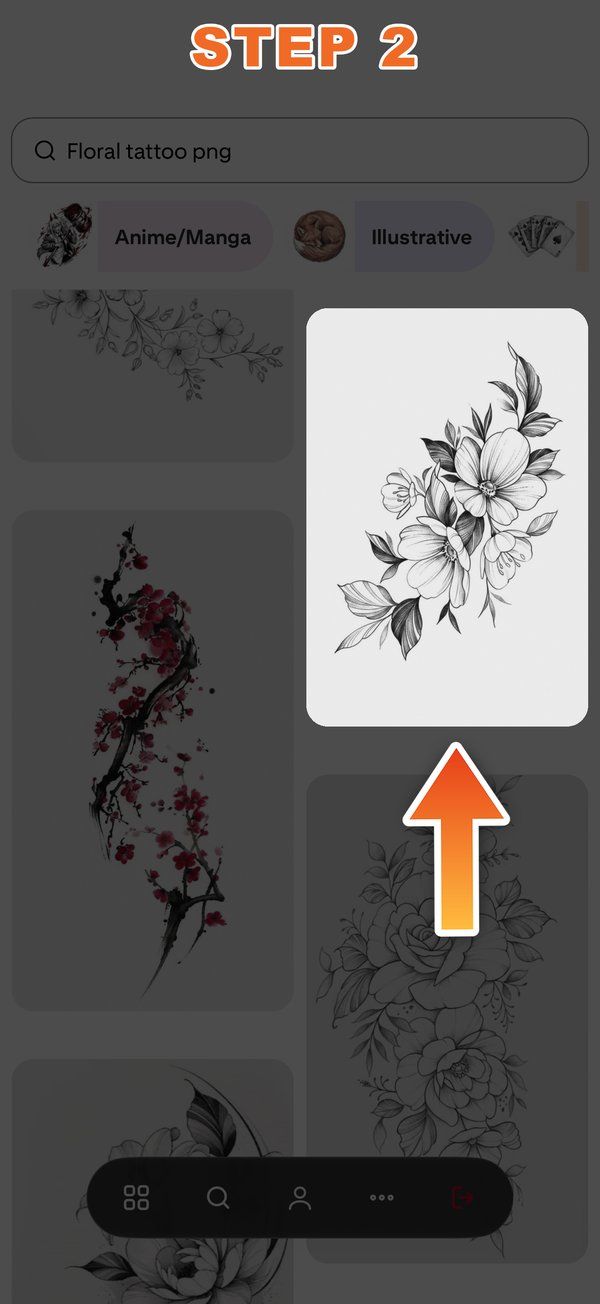
Der Browser öffnet sich mit einer Tattoo-Suche, die zum im Profil gewählten Geschlecht passt. Von dort suchst du wie überall sonst — die Wortwahl entscheidet das Ergebnis. Wörter wie Skizze, Flash oder Line Art bringen Zeichnungen auf weißem Papier; eine Suche wie Sleeve Tattoo bringt vor allem Fotos fertiger Arbeiten auf fremden Armen, und die lassen sich schlecht übertragen.
Dieses Tattoo anprobieren
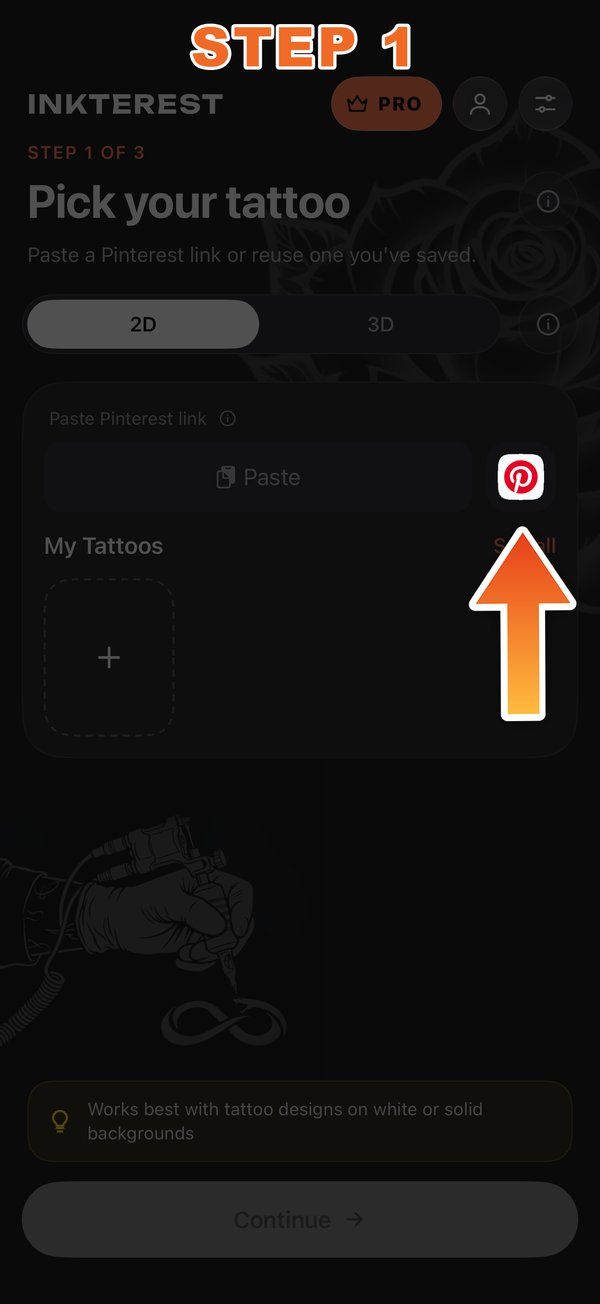
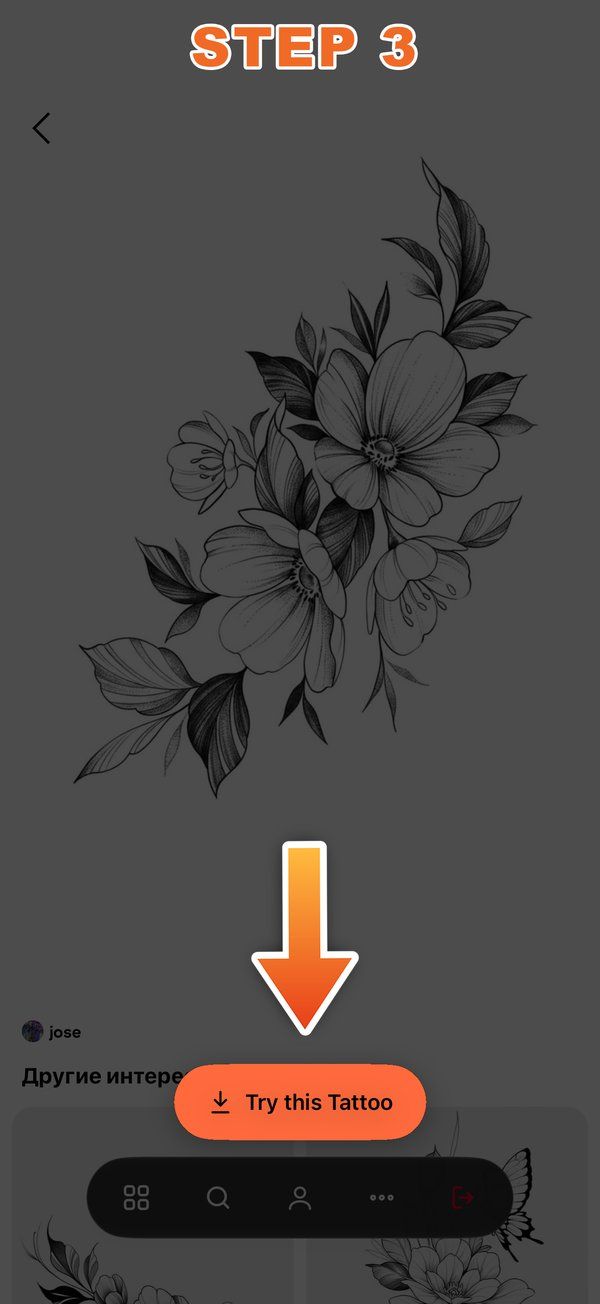
Tippe eine Pin an, sodass sie auf ihrer eigenen Seite öffnet — unten erscheint der orangefarbene Knopf Dieses Tattoo anprobieren. Er nimmt das Bild der Pin in voller Größe statt der Vorschau und bringt dich direkt zur Anprobe. Alles, was du so holst, landet zugleich in Meine Tattoos mit einem Pinterest-Abzeichen, sodass du es nie zweimal suchen musst.
Ein Link genügt
Du musst gar nicht in der App stöbern. Kopiere irgendwo einen Link zu einer Pin — aus der Nachricht einer Freundin, aus einem Browser am Rechner — und füge ihn im Tattoo-Schritt in das Linkfeld ein. Ein kurzer pin.it-Link funktioniert ebenso wie die lange pinterest.com/pin/…-Adresse: Die App liest die Seite so, wie es eine Suchmaschine tut, und holt das echte Bild heraus statt der Marken-Collage, die Pinterest Robotern vorsetzt. Ein direkter Link zu einem Bild auf jeder anderen Seite geht auch. Und wenn du das Feld leer lässt, nimmt der Knopf den Link direkt aus der Zwischenablage.
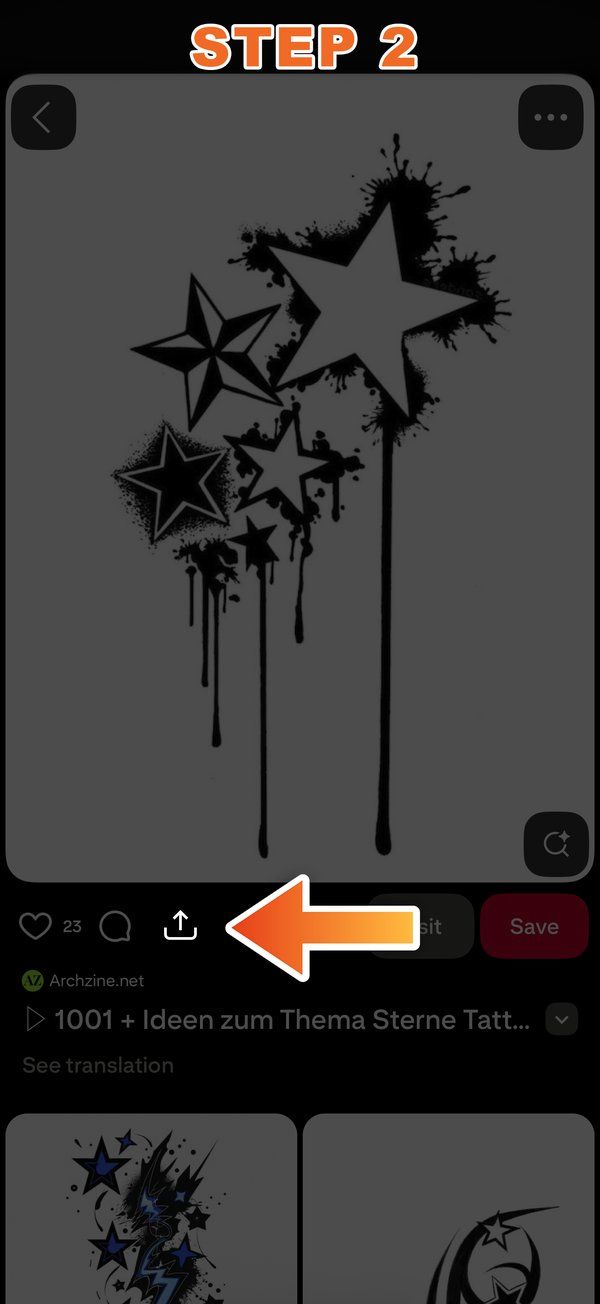
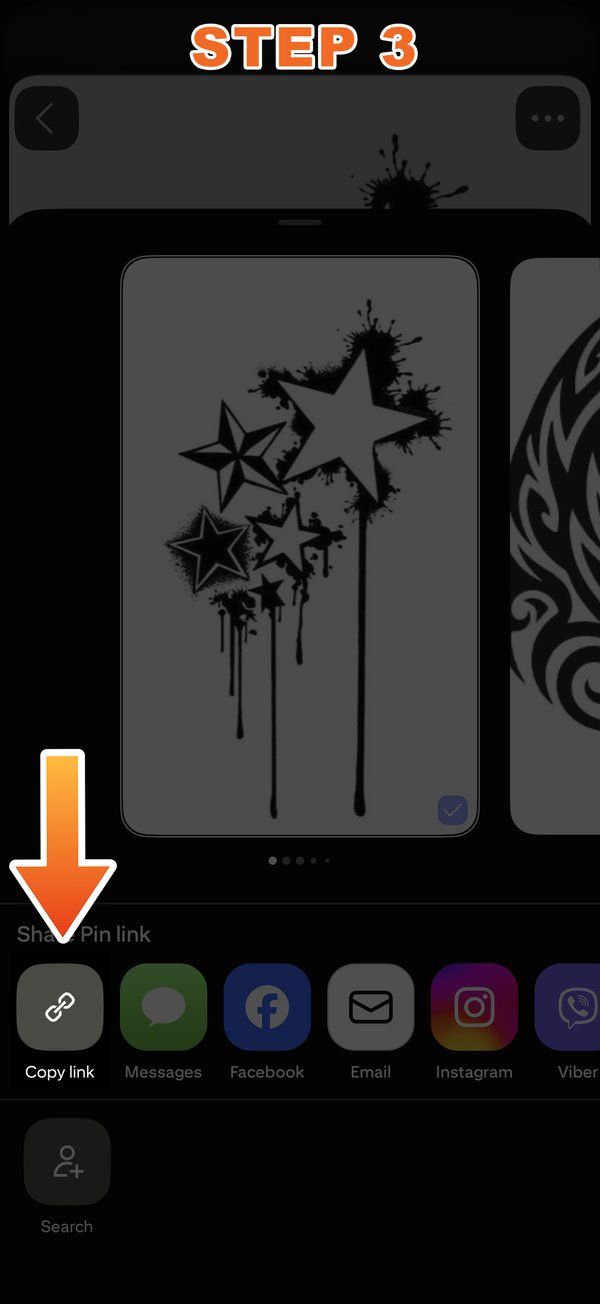
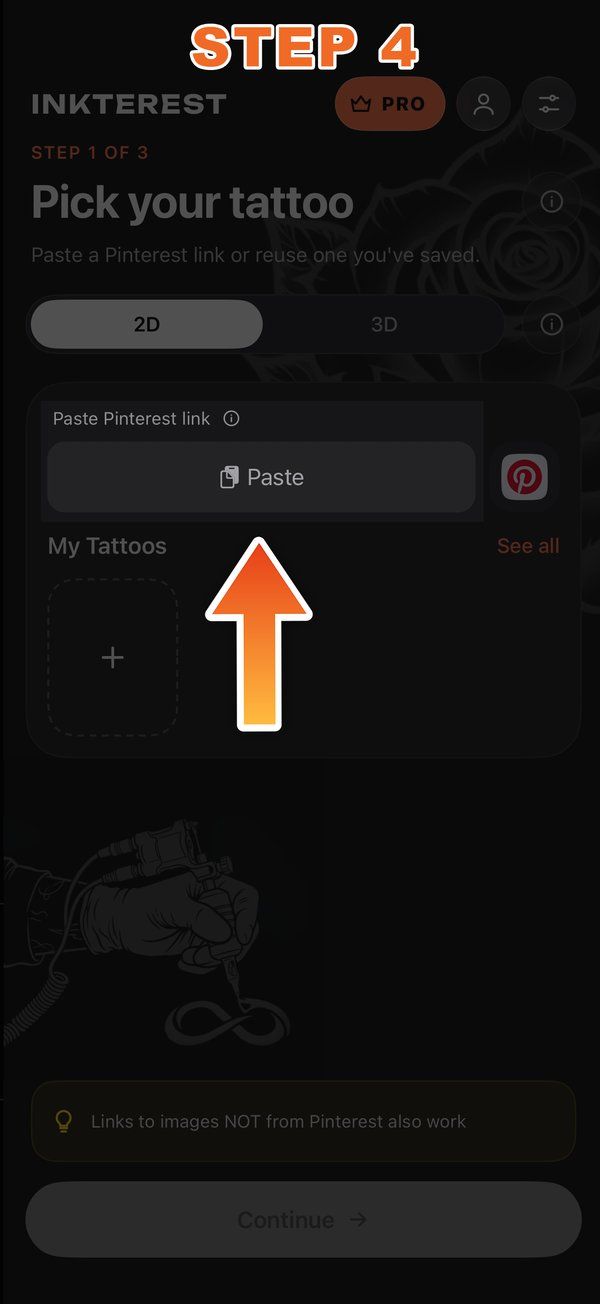
Direkt aus der Pinterest-App
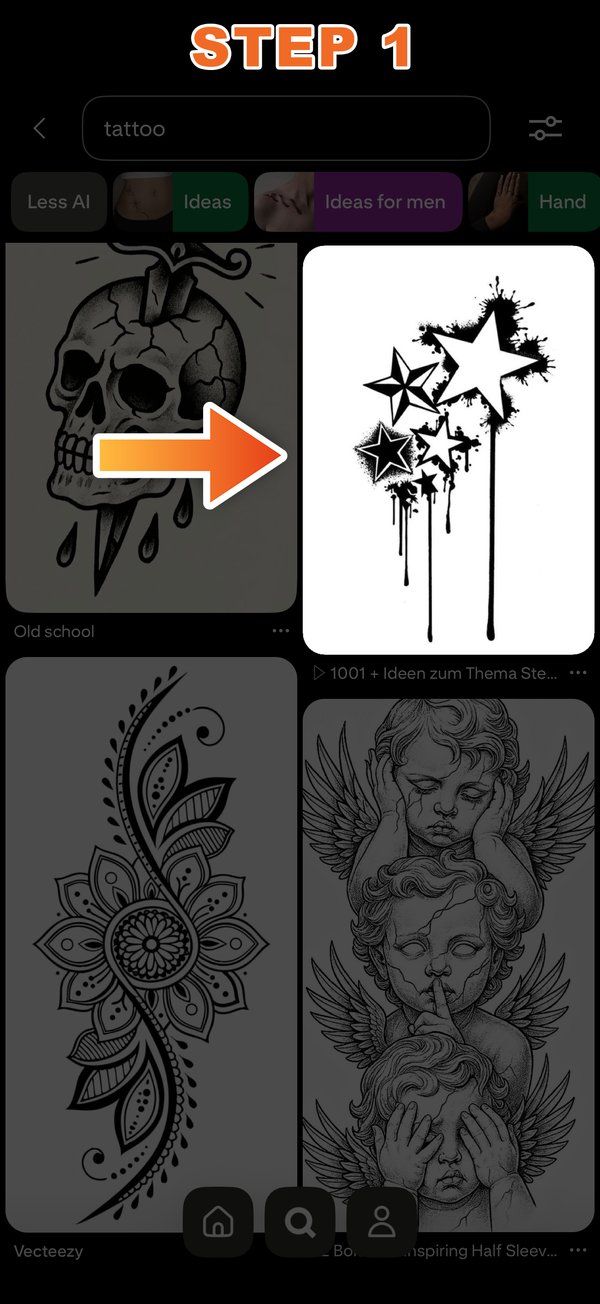
Öffne in der offiziellen Pinterest-App eine Pin, tippe auf Teilen und wähle INKterest. Unsere Erweiterung nimmt das Bild und reicht es weiter: Die App öffnet sich mit dem bereits geladenen Motiv. Genauso geht es aus Fotos, aus Safari, aus allem, was ein Bild teilen kann.
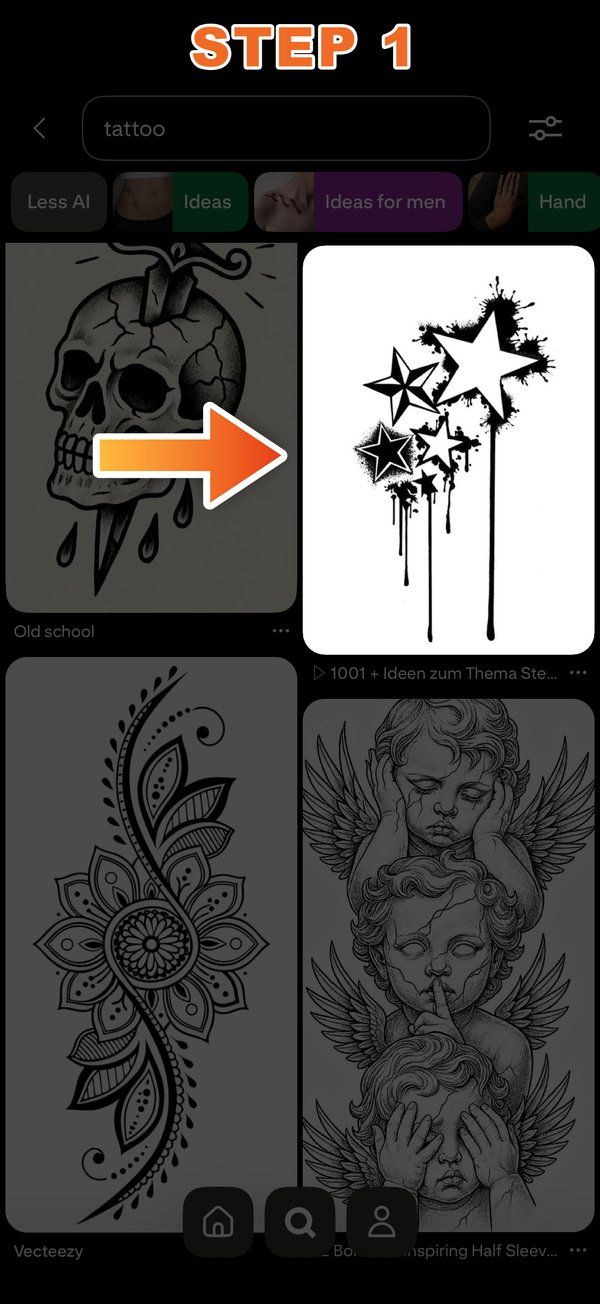
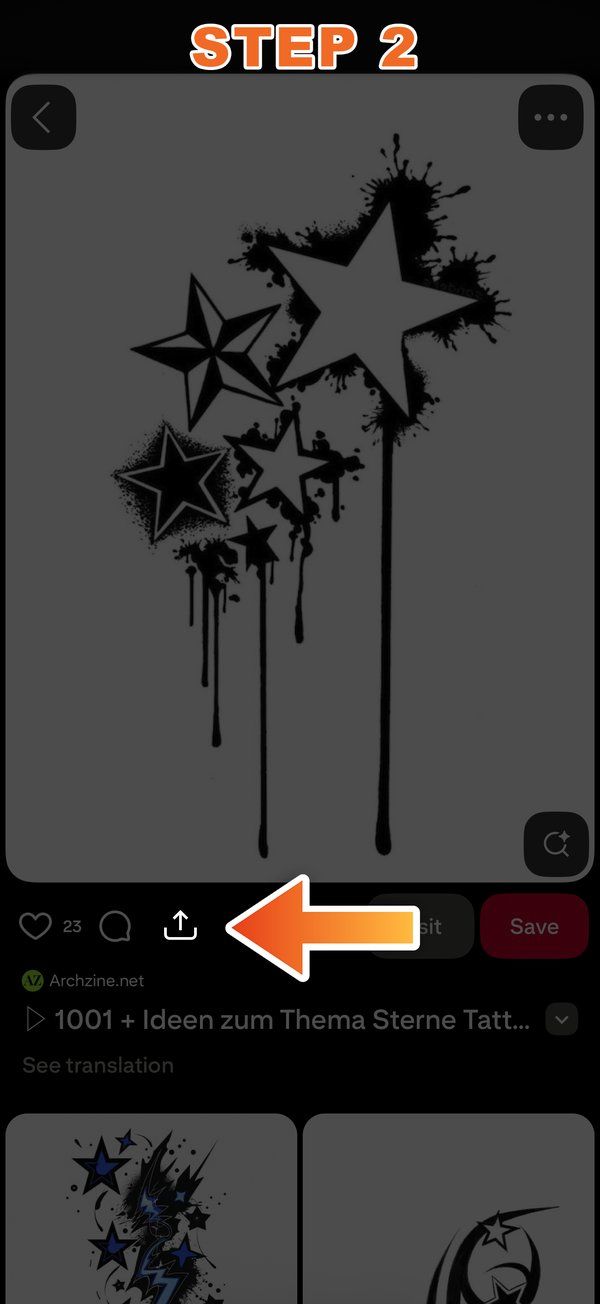
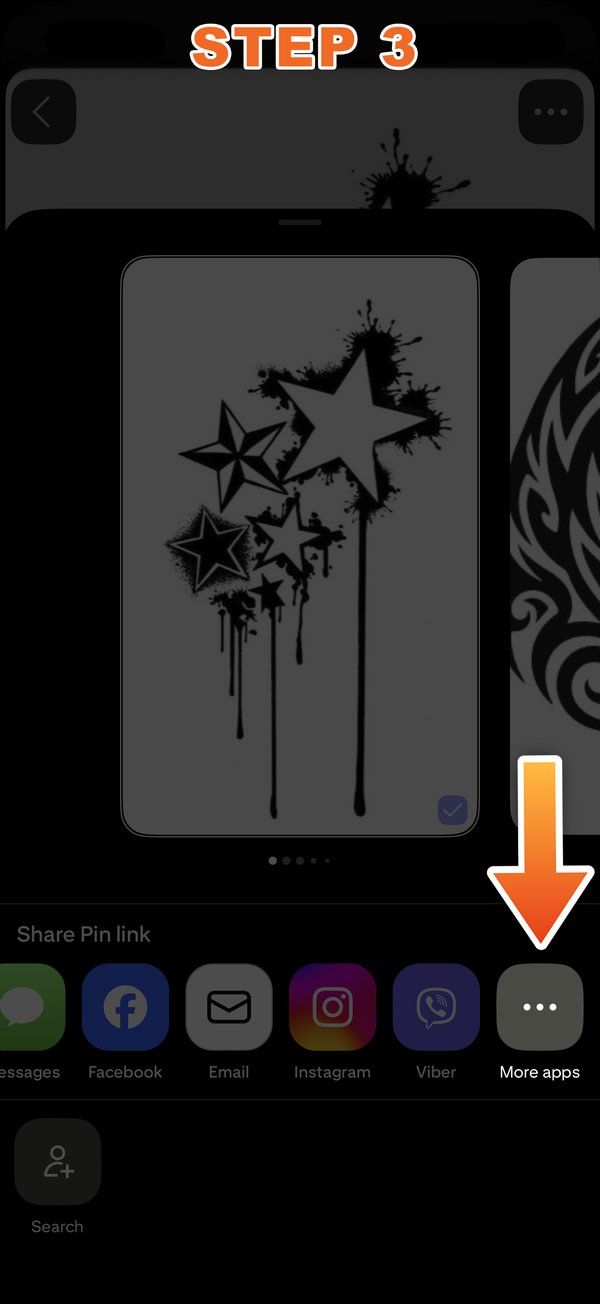
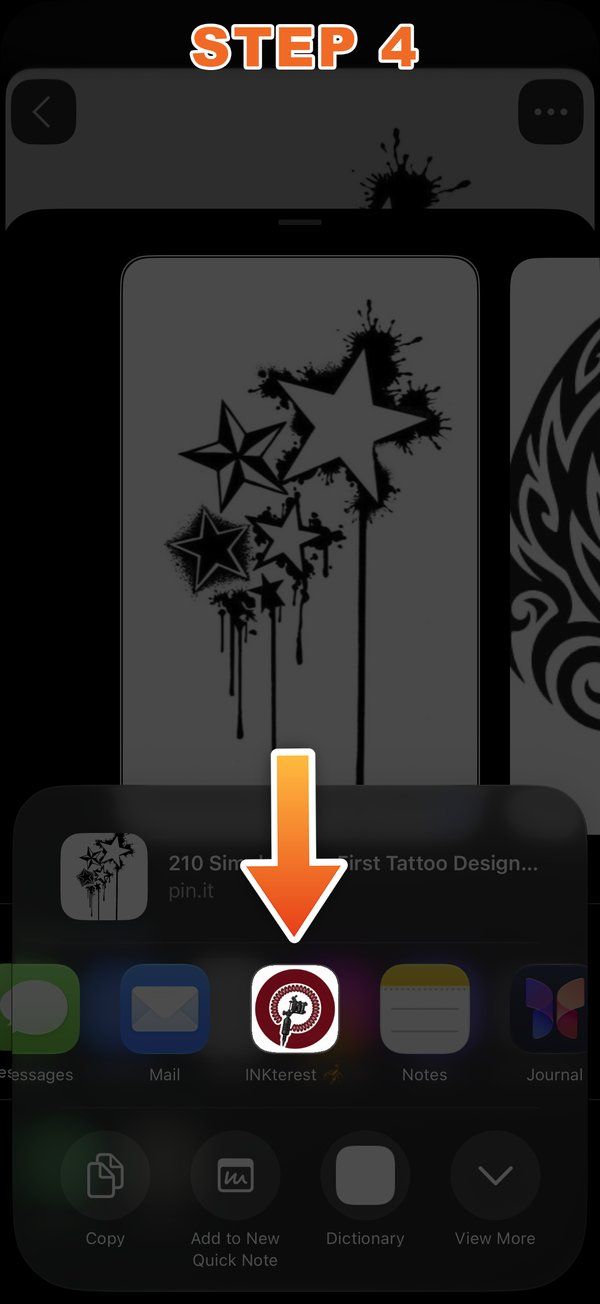
Eines noch fürs Stöbern: Die App prüft den Hintergrund jedes Motivs, das du hereinholst, und warnt, wenn er nicht weiß ist. Saubere Skizzen auf weißem Papier ergeben die beste Anprobe, den Rest bringt der Editor mit ein paar Tipps in Ordnung — und Pinterest hat mehr davon, als du je durchsehen kannst.