

Pinterest, c'est là que cette app puise ses motifs. Pas un lot de vingt croquis fournis, mais à peu près tous les dessins de tatouage d'internet — que l'on peut chercher, et essayer sur soi.
Avant de commencer
- Un iPhone sous iOS 18.0 ou version ultérieure.
- 9 essayages gratuits pour commencer — comment marchent les crédits.
- Un compte Pinterest seulement pour parcourir Pinterest dans l'app ; un lien collé ou Partager depuis l'app Pinterest fonctionne sans connexion.
- 2D ou 3D ? À quoi sert chaque mode.
Pourquoi se connecter
À un visiteur sans compte, Pinterest ne montre presque rien : quelques épingles, puis un mur qui demande de se connecter — et le même mur une minute plus tard. Avec un compte, la recherche s'ouvre, le fil commence à apprendre ce que vous aimez et vos propres tableaux vous suivent : tout ce que vous avez enregistré pour plus tard est à une touche dans l'app.
La connexion se fait dans le navigateur intégré de l'app : les trois points en bas, puis Se connecter. Pas encore de compte ? Le même écran propose Créer un compte. La page où vous saisissez vos identifiants appartient à Pinterest — l'app ne voit jamais votre mot de passe. Le reste de la barre du bas est à nous aussi : styles de tatouage, recherche, votre profil (seulement une fois connecté), les trois points et la porte rouge vers l'essayage.
Trouver des motifs
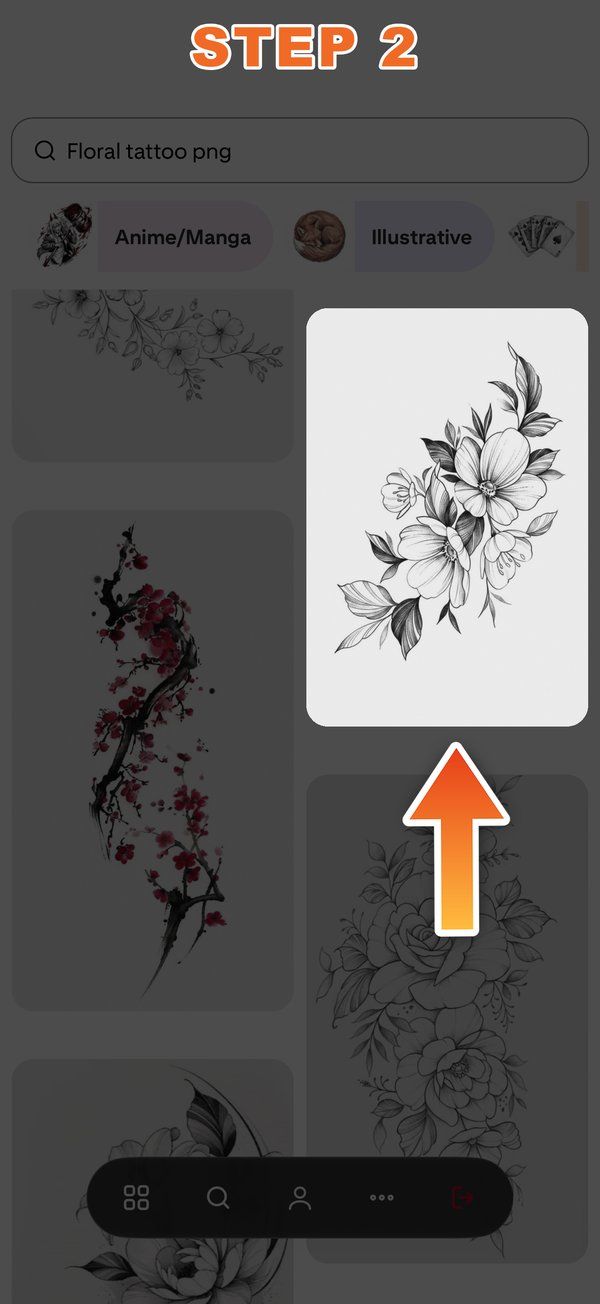
Le navigateur s'ouvre sur une recherche de tatouages choisie selon le genre indiqué dans le profil. Ensuite, cherchez comme ailleurs — c'est la formulation qui décide du résultat. Des mots comme croquis, flash ou line art donnent des dessins sur papier blanc ; une recherche comme sleeve tattoo donne surtout des photos de travaux terminés sur les bras d'autres personnes, et celles-ci se transfèrent mal.
Essayer ce tatouage
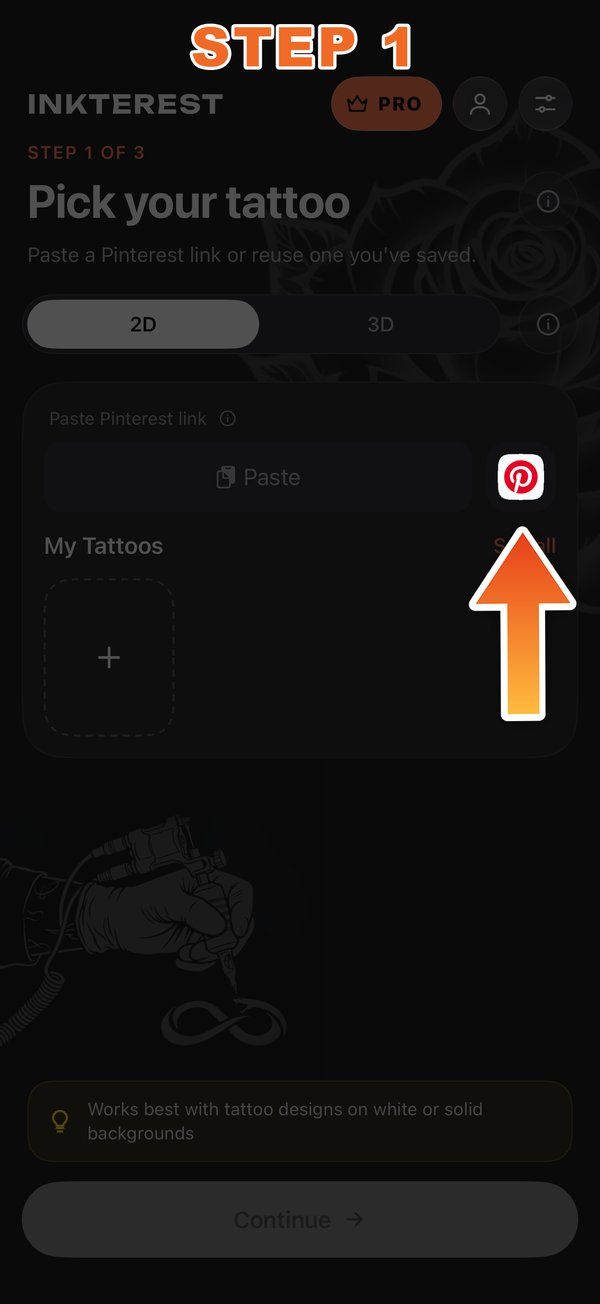
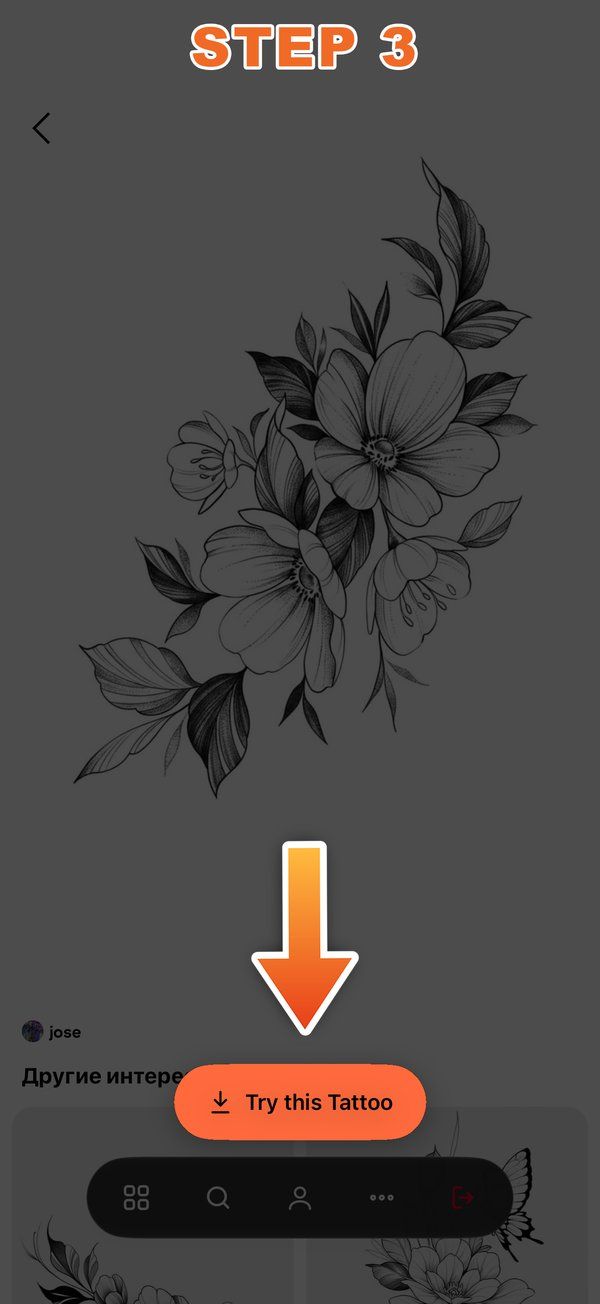
Touchez une épingle pour qu'elle s'ouvre sur sa propre page : en bas apparaît le bouton orange Essayer ce tatouage. Il prend l'image de l'épingle en taille réelle et non la miniature, et vous emmène directement à l'essayage. Tout ce que vous prenez ainsi est aussi enregistré dans Mes tatouages avec un badge Pinterest, pour ne jamais avoir à le rechercher.
Un lien suffit
Vous n'avez même pas besoin de naviguer dans l'app. Copiez le lien d'une épingle où que vous soyez — dans le message d'un ami, dans un navigateur sur ordinateur — et collez-le dans le champ de lien de l'étape du tatouage. Le lien court pin.it et l'adresse longue pinterest.com/pin/… fonctionnent tous les deux : l'app lit la page comme le ferait un moteur de recherche et en extrait la vraie image, au lieu du collage de marque que Pinterest sert aux robots. Un lien direct vers une image sur n'importe quel autre site marche aussi. Et si vous laissez le champ vide, le bouton prend le lien directement dans le presse-papiers.
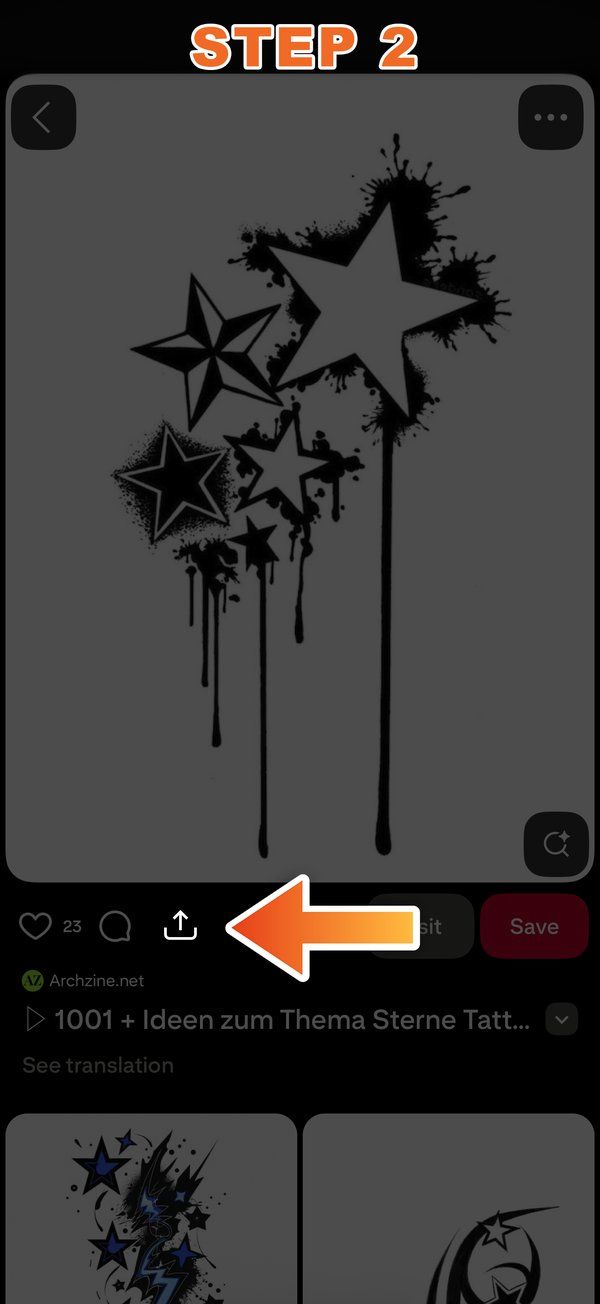
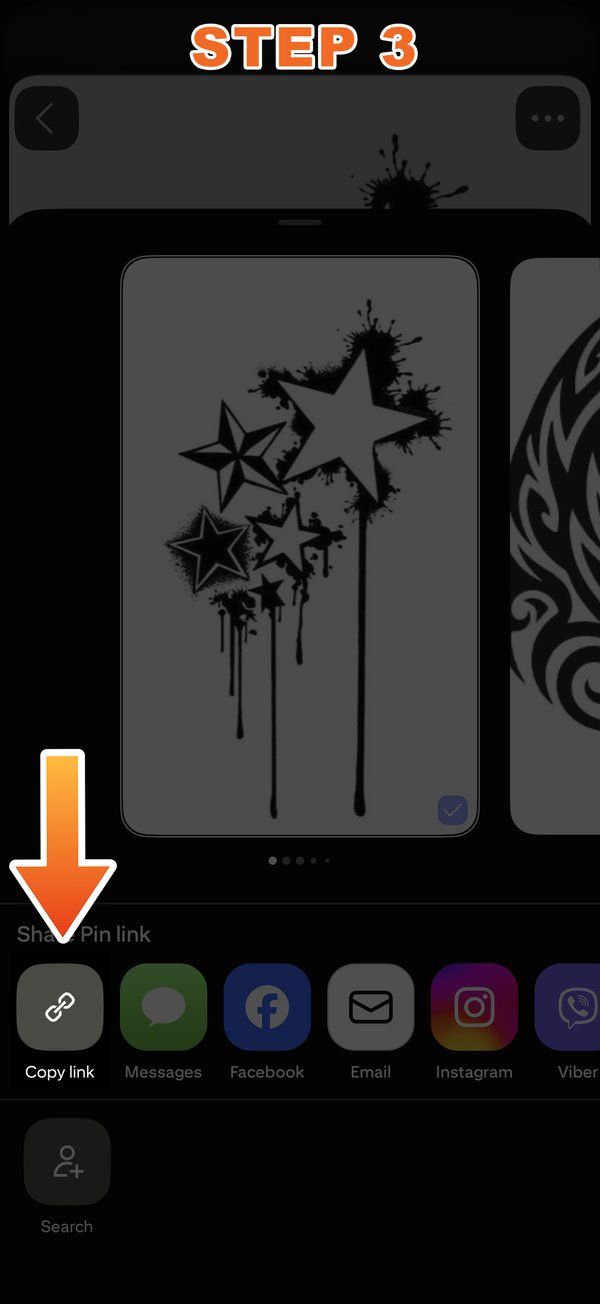
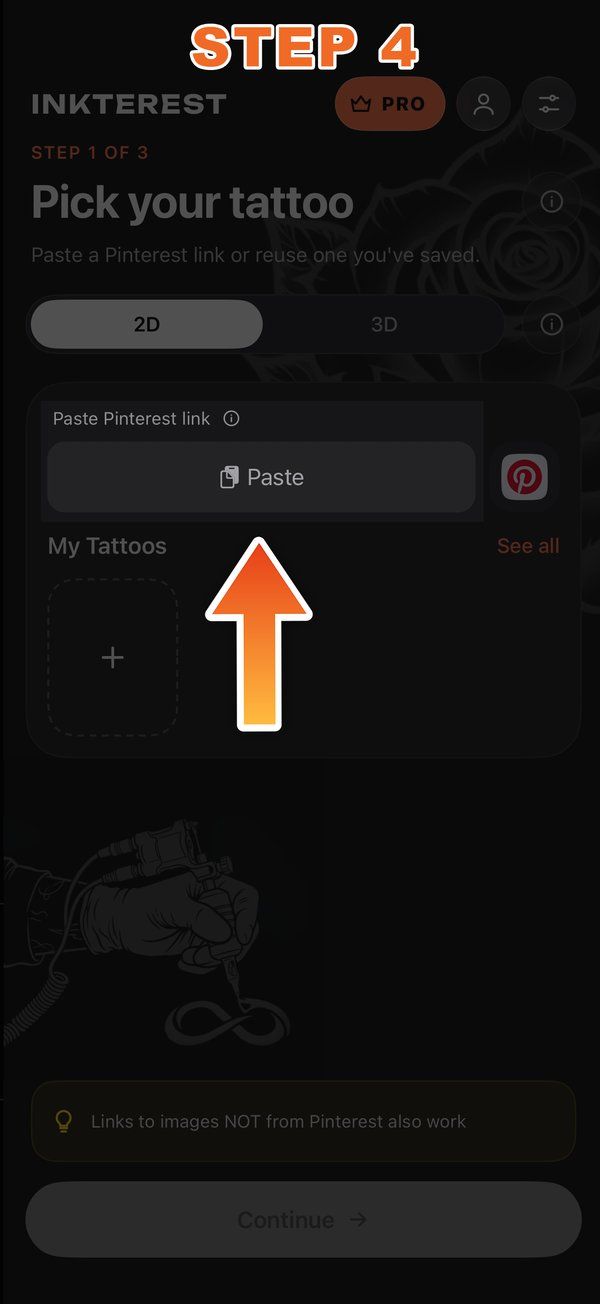
Directement depuis l'app Pinterest
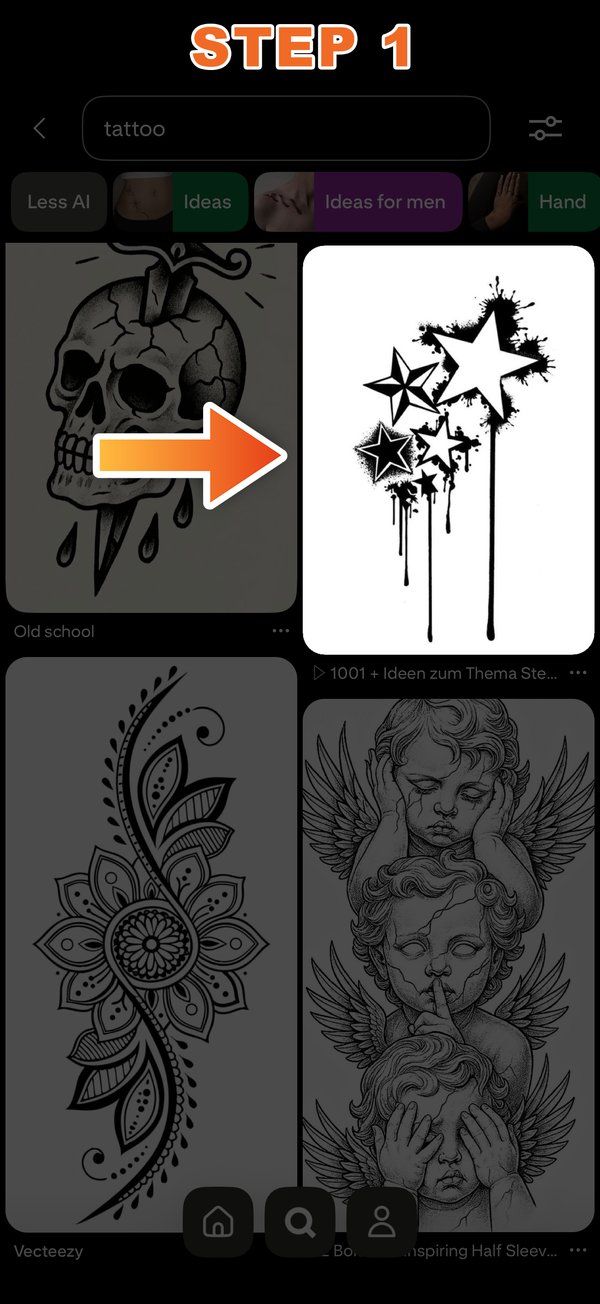
Dans l'app officielle Pinterest, ouvrez une épingle, touchez Partager et choisissez INKterest. Notre extension prend l'image et la transmet : l'app s'ouvre avec le motif déjà chargé. La même chose marche depuis Photos, depuis Safari, depuis tout ce qui sait partager une image.
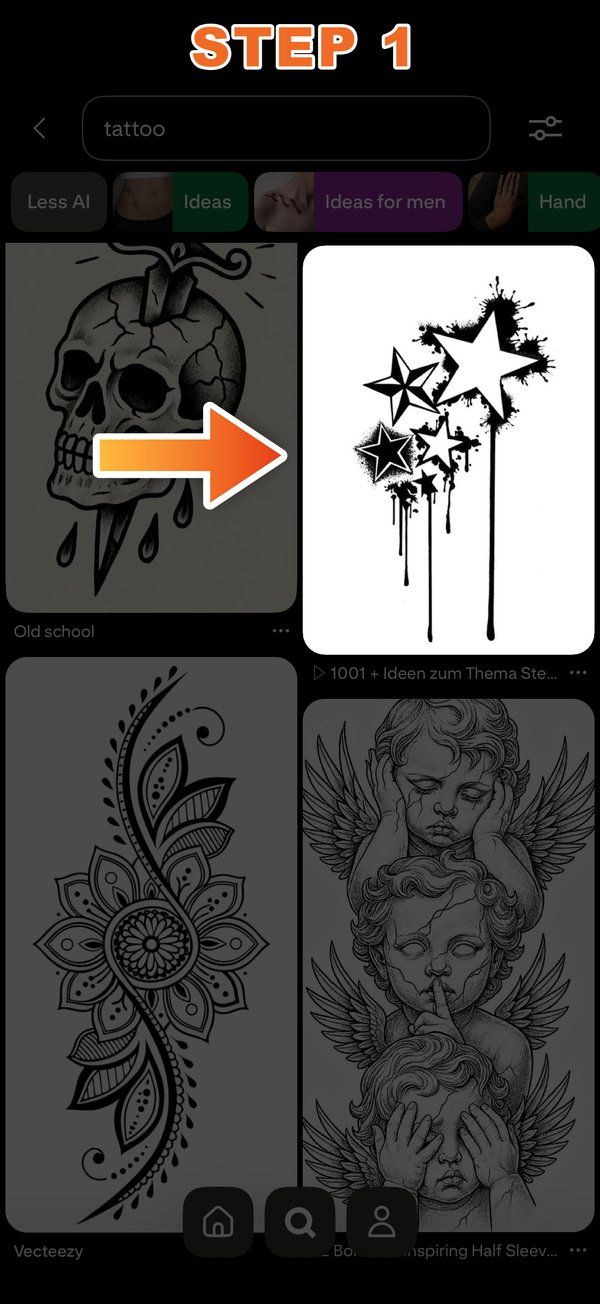
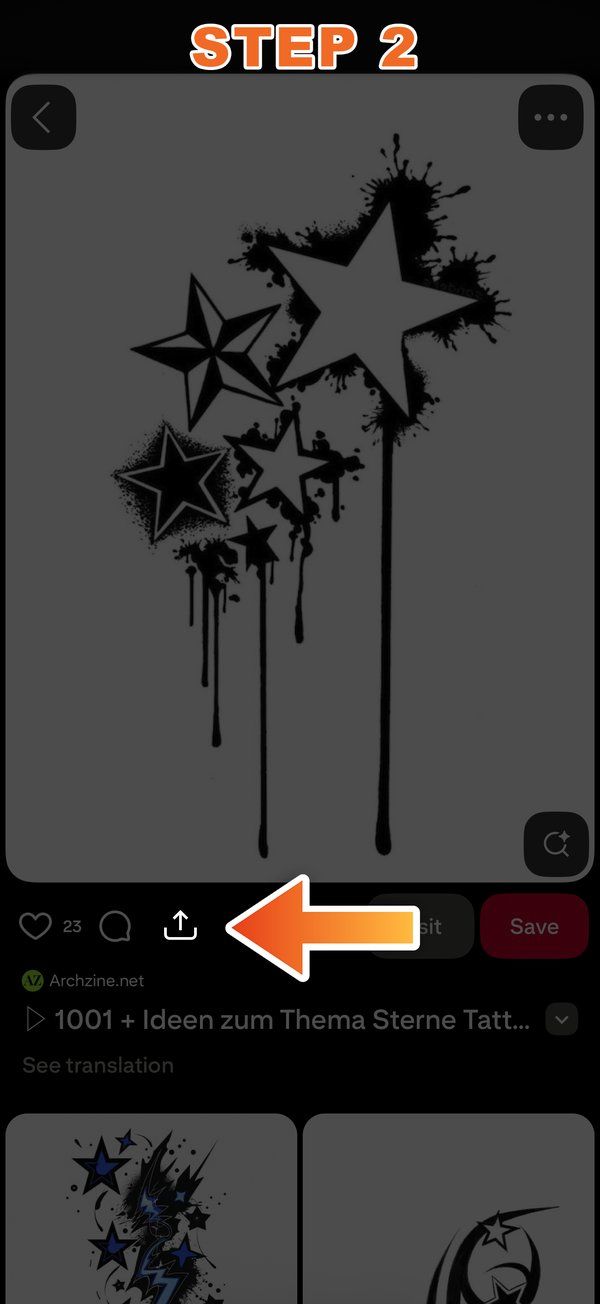
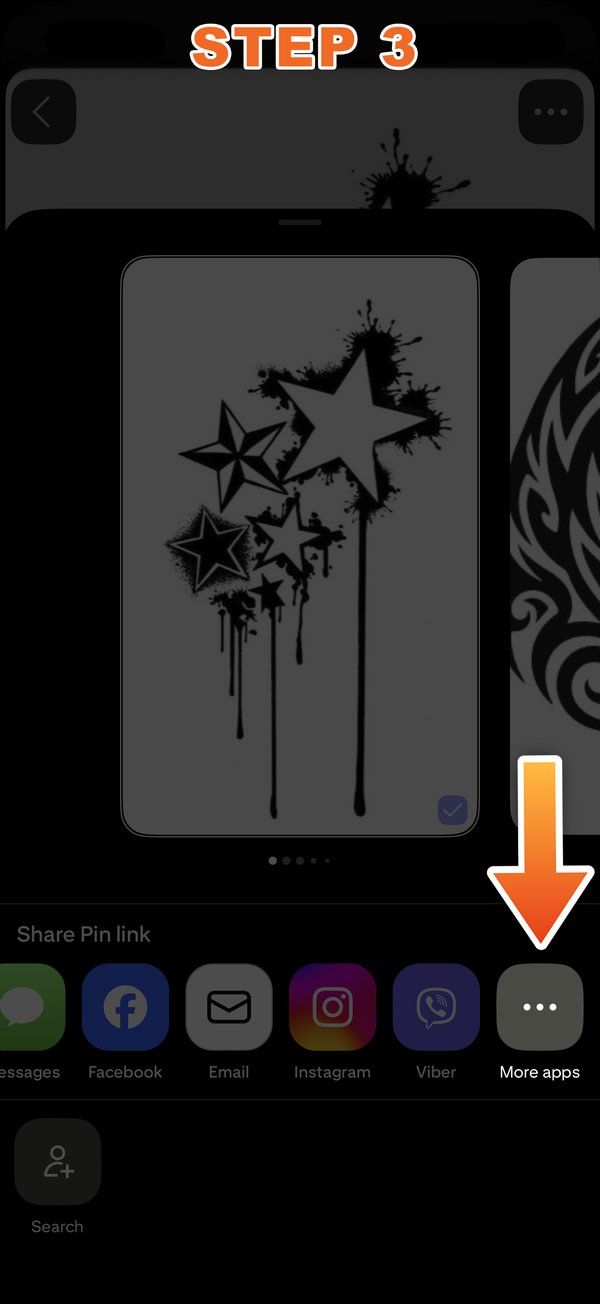
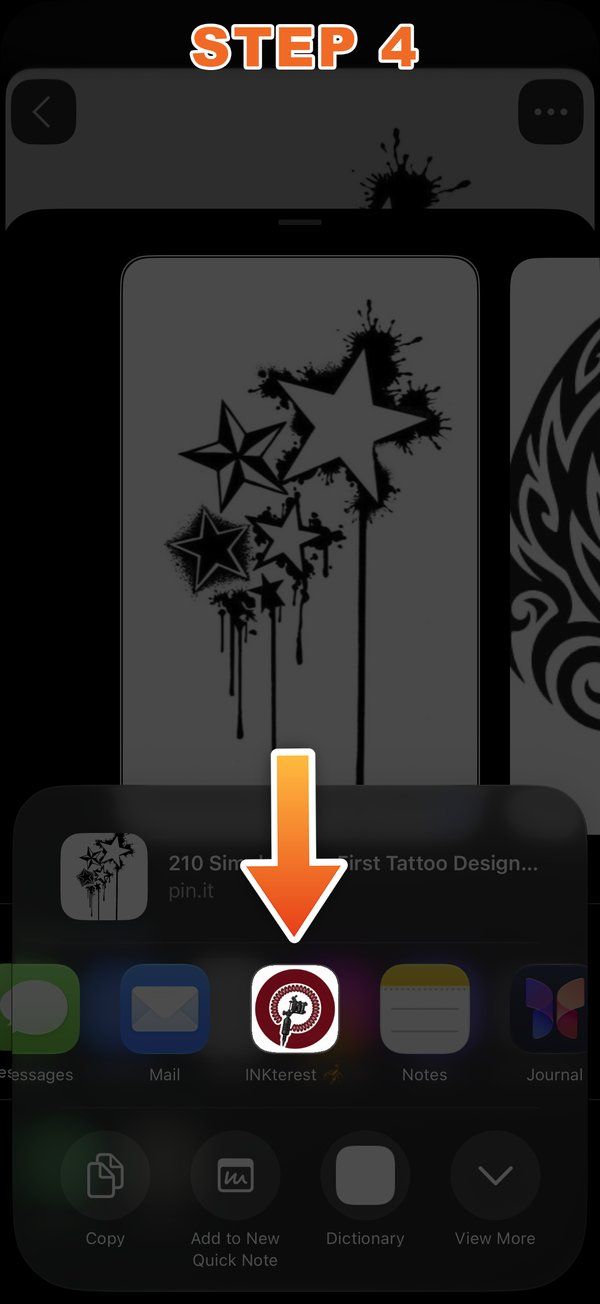
Une chose à garder en tête pendant que vous cherchez : l'app examine le fond de chaque motif que vous rapportez et vous prévient s'il n'est pas blanc. Les croquis nets sur papier blanc donnent le meilleur essayage, l'éditeur répare la plupart des autres en deux touches — et Pinterest en a plus que vous ne pourrez jamais en parcourir.