INKterest のアプリアイコンINKterest
使い方 · 03

タトゥーの画質

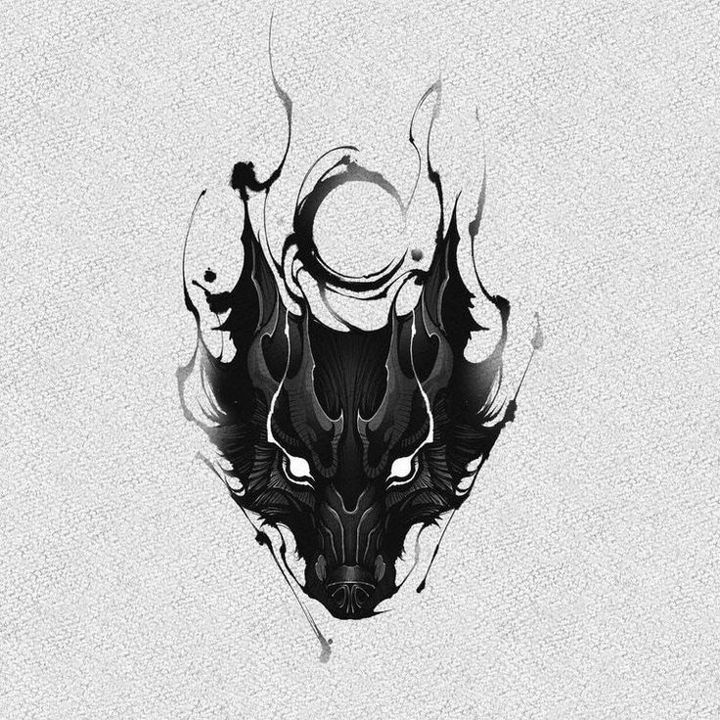
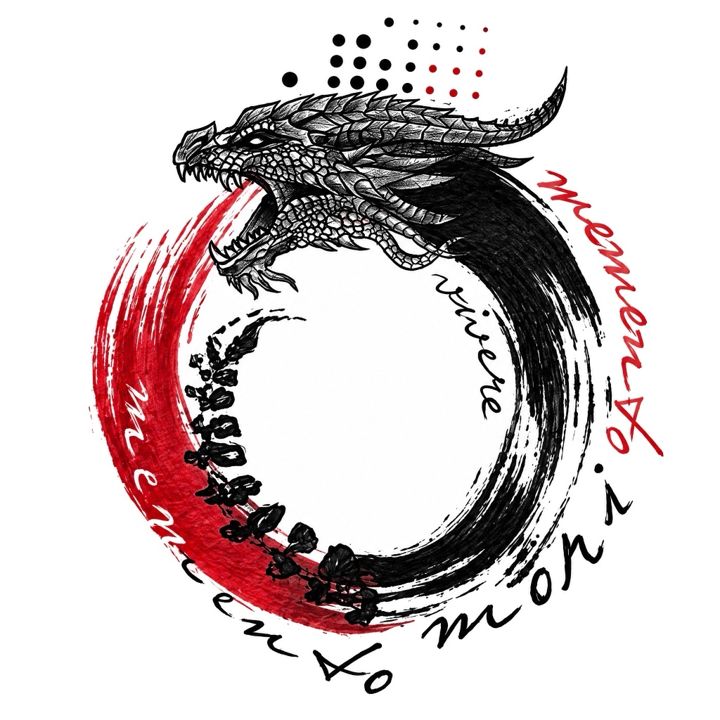
試着の仕上がりは、元の画像しだいです。アプリはインクだけを残し、白い部分を肌になじませます。デザインがきれいなほど、あなたの肌の上でリアルに見えます。

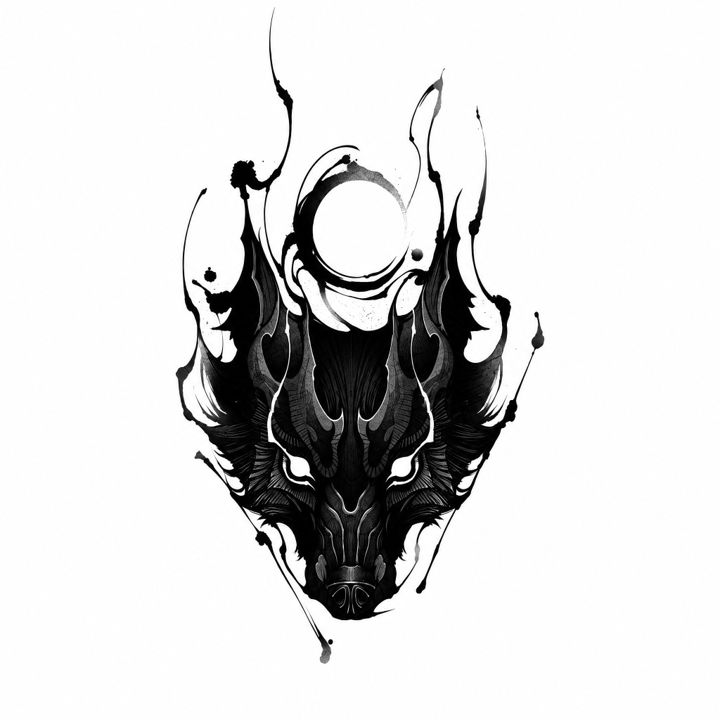
うまくいく画像

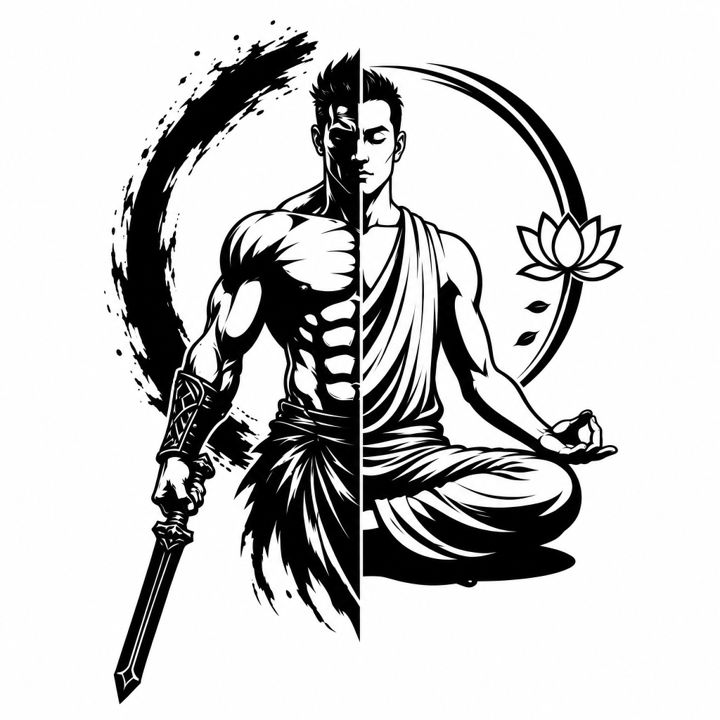
  • 無地の白い背景に描かれたデザイン。白は肌になり、インクだけが残ります。
  • 汚れのない画像:しみ、こすれ、影、折り目、紙の質感がないもの。暗い部分はすべてインクとみなされ、それも肌にのってしまいます。
  • デザインだけが写った、くっきりした画像:文字、透かし、隣の別のスケッチがなく、小さくぼやけたコピーでもないもの。

うまくいかない画像

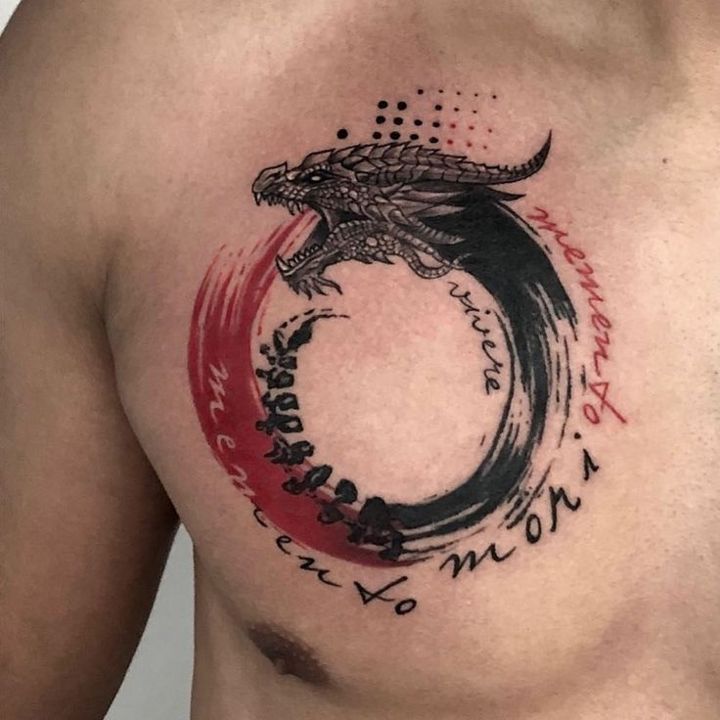
  • すでに誰かの体に入っているタトゥー。その人の肌や影、腕の形まで一緒に写り込みます。
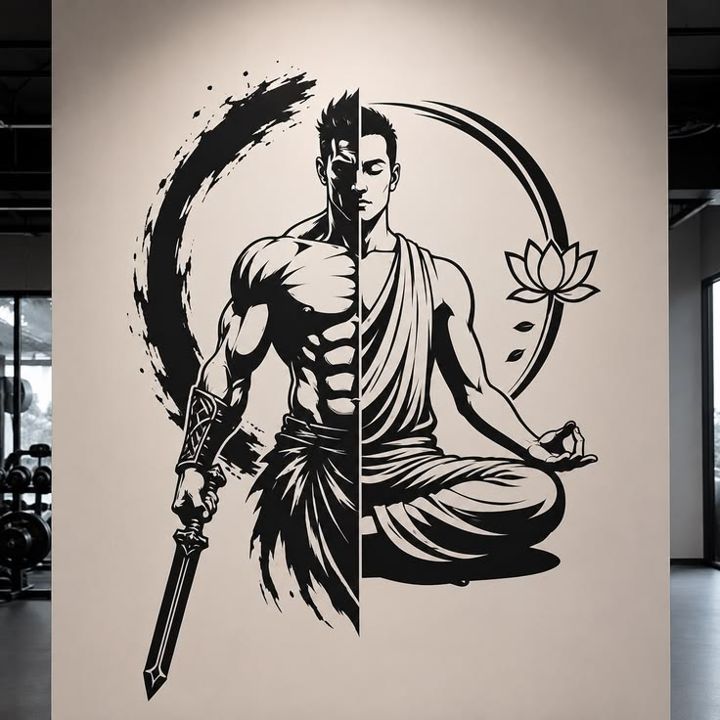
  • 壁やTシャツ、室内に置かれたデザイン、またはグレーで質感のある紙の上のデザイン。背景がタトゥーのまわりに枠や汚れとして残ります。

見比べてみましょう

左はうまくいく画像、右は同じデザインのうまくいかない例です。ペアをタップすると拡大して見られます。
タトゥーの画質
タトゥーの画質
タトゥーの画質
タトゥーの画質
タトゥーの画質
タトゥーの画質

そういう画像しかない場合は?

タトゥーエディタ(タトゥーの鉛筆マーク)で開き、トリミングしたり、しみを塗りつぶしたり、グレーの背景を白くしたりしましょう。体の上で撮られたタトゥーなら、同じデザインのスケッチをPinterestかタトゥーのスタイルで探してみてください。

ヒントは飛ばさないで

INKterestにはヒントがたくさんあります。初めてたどり着いたボタンを指し示すカード、ジェスチャーのスライド、よい写真のためのガイドなどです。できるだけ予想どおりの仕上がりにしたいなら、飛ばさずに見てください。どれも、タトゥーがあなたの体でどう見えるかを左右するステップを教えてくれます。

飛ばしてしまったときや「他のヒントを表示しない」にチェックを入れたときは、設定 → ヒントをリセット でヒントカードが戻ります。ガイドはいつでも プロフィール → 使い方 にあります。

長押しで説明

ボタンはいつでも長押しすると、機能の説明が表示されます。試着画面そのもの(ステップ 3 / 3)やライブカメラ、マスクの編集やタトゥーの編集、ほかのいくつかの画面でも使えます。

長押ししている間、ボタンは反応しません。機能を説明するカードが表示され、指を離すと消えます。

INKterestを試してみてください — タトゥーを実際に入れる前に、自分にどう似合うか確認できます!
App Store で無料入手