

タトゥーは肌の上にあるもので、Tシャツや後ろの壁の上にあるものではありません。マスクとは、「この写真のどこが肌か」という単純な問いに対するアプリの答えです。
アプリが自動で作ります
自分で描く必要はありません。写真を選ぶとすぐに、アプリが写っている人物を見つけ、露出した肌に印を付けます。タトゥーはその範囲の中だけに表示され、縁で止まります。だから動かしても服の上にはみ出しません。
手を加えるとき
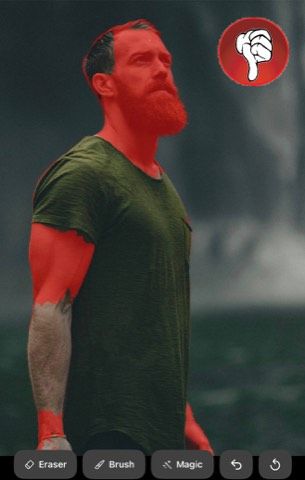
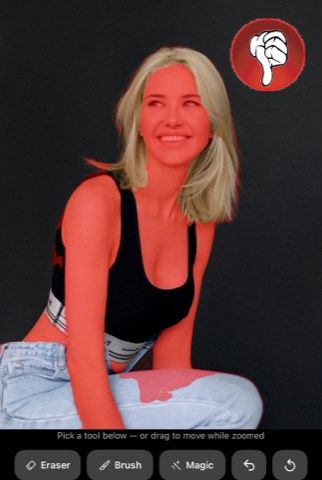
アプリが外すこともあります。タトゥーが袖にはみ出したり、腕の一部が抜けたりします。そのときは試着画面で「マスク」をタップし、数回なぞって直してください。写真もタトゥーも変わりません。変わるのはタトゥーを表示してよい範囲だけです。
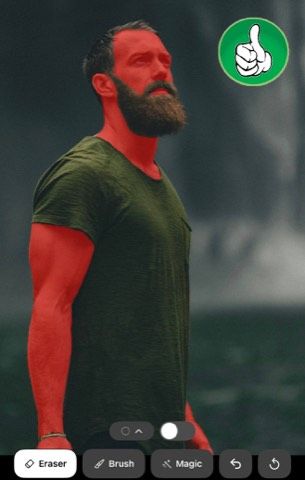
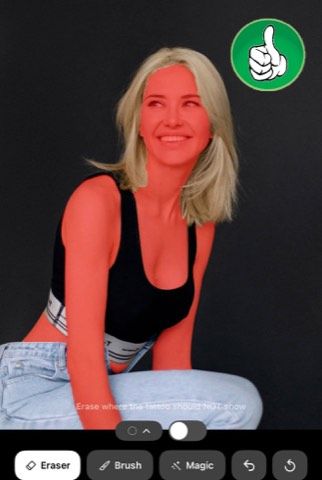
よいマスクの見た目
左は色が服のところで止まっています。露出した肌だけが印を付けられていて、タトゥーが乗れるのはまさにそこです。右は同じ写真で、直したほうがよいマスクです。色が髪や服にはみ出し、肌の一部が抜け落ちています。
ツール
- 色が付いた部分が、表示を許す範囲です。タトゥーは色のある場所にだけ現れます。
- ブラシ — アプリが見落とした肌の上をなぞります。スライダーで太さを決めます。
- 消しゴム — タトゥーが触れてはいけない部分をなぞります。服、髪、背景など。
- マジック — 服をタップすると、その部分が一度に外れます。ここではスライダーで、色合いの違いにどれだけ厳しく反応するかを決めます。
- 衣服+髪を除去 — 同じことを写真全体に、1回のタップで。
- マスクをリセット — アプリが検出した状態に戻して、やり直します。
細かい部分は2本指のピンチで拡大し、ドラッグで写真の中を移動できます。
知っておくと便利
サンプル写真にはあらかじめマスクが用意されているので、直す必要はありません。また、マスクの編集が取り返しのつかないことになる心配もありません。リセットすればいつでもアプリ本来の状態に戻ります。