

Un tatouage va sur la peau, pas sur un T-shirt ni sur le mur derrière vous. Le masque est la réponse de l'app à une question toute simple : quelle partie de cette photo est de la peau ?
Elle est créée pour vous
Vous n'avez rien à dessiner. Dès que vous choisissez une photo, l'app y repère la personne et marque la peau nue. Votre tatouage n'apparaît que dans cette zone et s'arrête à son bord : c'est pour cela qu'il ne glisse pas sur les vêtements quand vous le déplacez.
Quand y toucher
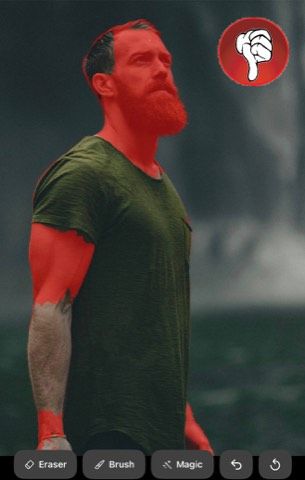
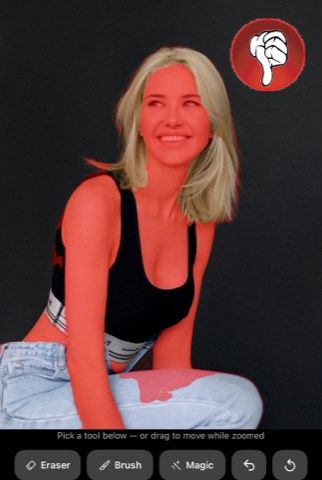
Parfois l'app se trompe : le tatouage déborde sur une manche, ou un bout de bras est oublié. Touchez Masque sur l'écran d'essayage et corrigez en quelques traits. Votre photo et votre tatouage ne sont jamais modifiés — seule change la zone où le tatouage a le droit d'apparaître.
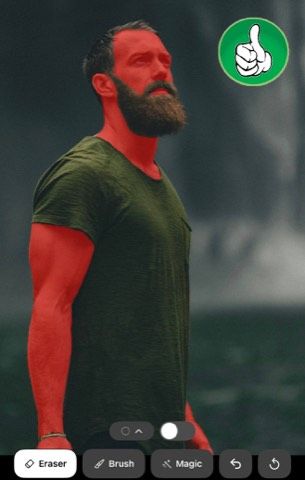
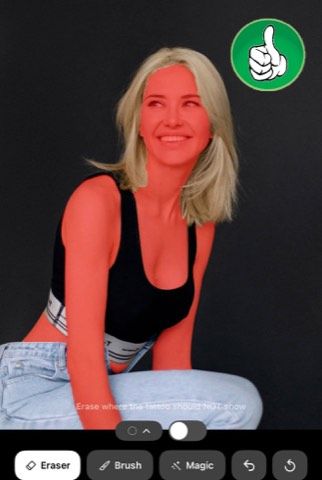
À quoi ressemble un bon masque
À gauche, la teinte s'arrête aux vêtements : seule la peau nue est marquée, et c'est exactement là qu'un tatouage peut se poser. À droite, la même photo avec un masque à corriger — la couleur a débordé sur les cheveux et les vêtements, et a laissé une partie de la peau de côté.
Les outils
- La teinte colorée indique la zone autorisée. Le tatouage n'apparaît que là où il y a de la couleur.
- Pinceau — peignez sur la peau que l'app a oubliée. Le curseur règle sa largeur.
- Gomme — effacez tout ce que le tatouage ne doit pas toucher : vêtements, cheveux, arrière-plan.
- Magie — touchez un vêtement et il disparaît d'un coup. Ici, le curseur décide de l'exigence de ce toucher sur les nuances.
- Retirer vêtements + cheveux — la même chose pour toute la photo, en une touche.
- Réinitialiser le masque — revenez à ce que l'app a détecté et recommencez.
Pincez à deux doigts pour zoomer sur les endroits délicats, et faites glisser pour vous déplacer dans la photo.
Bon à savoir
Les photos d'exemple arrivent avec un masque déjà préparé : il n'y a rien à y corriger. Et aucune modification n'est définitive — Réinitialiser ramène toujours la version de l'app.