

Un tatuaje va sobre la piel, no sobre una camiseta ni sobre la pared que tienes detrás. La máscara es la respuesta de la app a una pregunta muy simple: ¿qué parte de esta foto es piel?
La crea la app por ti
No tienes que dibujar nada. En cuanto eliges una foto, la app encuentra a la persona y marca la piel descubierta. Tu tatuaje solo aparece dentro de esa zona y se detiene en su borde: por eso no se sube a la ropa cuando lo mueves.
Cuándo retocarla
A veces la app se equivoca: el tatuaje se sube a una manga o falta un trozo de brazo. Toca Máscara en la pantalla de prueba y corrígelo con unos trazos. Tu foto y tu tatuaje nunca cambian: solo cambia la zona donde el tatuaje puede verse.
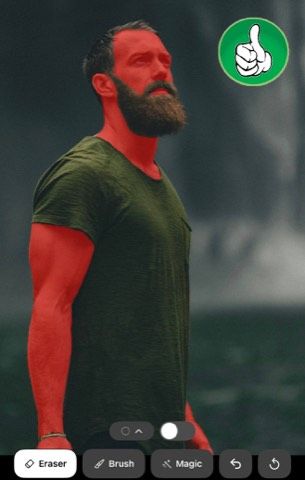
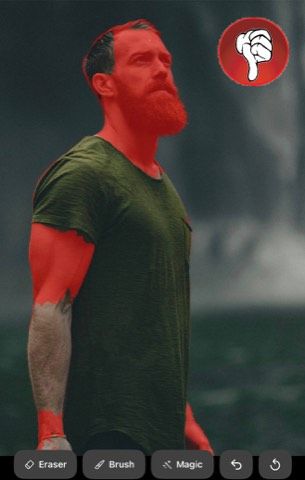
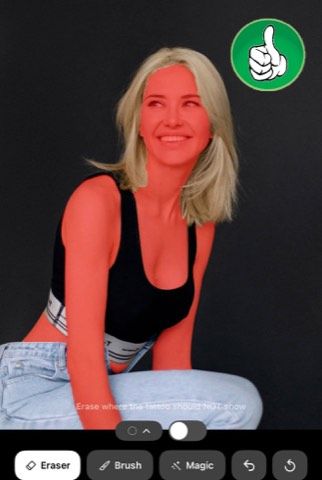
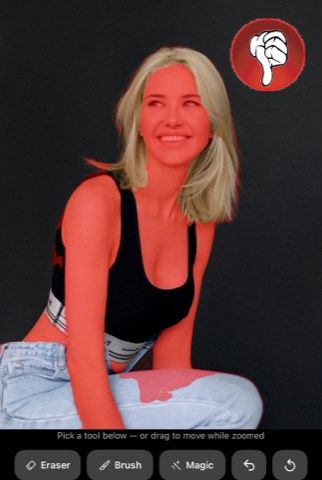
Cómo se ve una buena máscara
A la izquierda el tinte se detiene en la ropa: solo está marcada la piel descubierta, y ahí es exactamente donde puede caer un tatuaje. A la derecha, la misma foto con una máscara que conviene corregir: el color se ha subido al pelo y a la ropa y ha dejado fuera parte de la piel.
Las herramientas
- El tinte de color marca la zona permitida. El tatuaje solo puede verse donde hay color.
- Pincel: pinta sobre la piel que la app se dejó. El control deslizante ajusta su grosor.
- Borrador: pasa por encima de todo lo que el tatuaje no debe tocar: ropa, pelo, fondo.
- Magia: toca una prenda y desaparece de golpe. Aquí el control deslizante decide cuán exigente es ese toque con los tonos.
- Quitar Ropa + Pelo: lo mismo para toda la foto, con un solo toque.
- Restablecer máscara: vuelve a lo que detectó la app y empieza de nuevo.
Pellizca con dos dedos para acercarte a las partes delicadas y arrastra para moverte por la foto.
Conviene saber
Las fotos de ejemplo ya vienen con la máscara preparada, así que ahí no hay nada que corregir. Y ningún cambio en una máscara es definitivo: Restablecer siempre devuelve la versión de la app.