

Ein Tattoo gehört auf die Haut – nicht auf ein T-Shirt und nicht auf die Wand dahinter. Die Maske ist die Antwort der App auf eine einfache Frage: Welcher Teil dieses Fotos ist Haut?
Sie wird für dich erstellt
Du musst nichts zeichnen. Sobald du ein Foto auswählst, findet die App die Person darauf und markiert die nackte Haut. Dein Tattoo erscheint nur innerhalb dieses Bereichs und endet an dessen Rand – deshalb rutscht es beim Verschieben nicht auf die Kleidung.
Wann du sie anpassen solltest
Manchmal liegt die App daneben: Das Tattoo kriecht auf einen Ärmel, oder ein Stück Arm fehlt. Tippe im Anprobe-Bildschirm auf Maske und korrigiere es mit ein paar Strichen. Dein Foto und dein Tattoo werden nie verändert – nur der Bereich, in dem das Tattoo erscheinen darf.
So sieht eine gute Maske aus
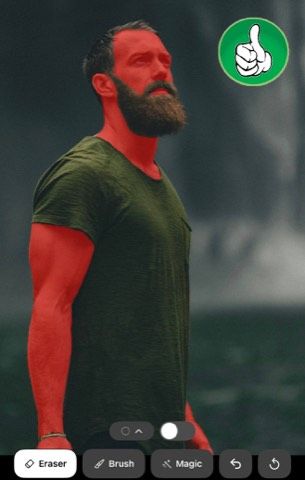
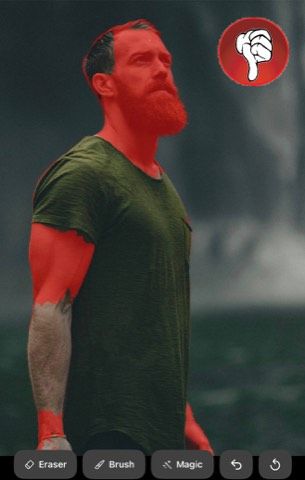
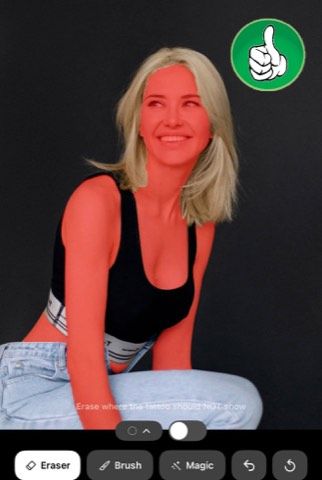
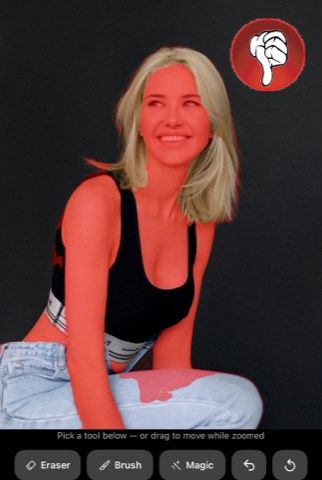
Links endet die Einfärbung an der Kleidung: markiert ist nur nackte Haut, und genau dort kann ein Tattoo landen. Rechts dasselbe Foto mit einer Maske, die Korrektur braucht — die Farbe ist auf Haare und Kleidung gekrochen und hat einen Teil der Haut ausgelassen.
Die Werkzeuge
- Die farbige Einfärbung zeigt den erlaubten Bereich. Das Tattoo kann nur dort erscheinen, wo die Farbe liegt.
- Pinsel – male über Haut, die die App übersehen hat. Der Regler bestimmt die Breite.
- Radierer – wische über alles, was das Tattoo nicht berühren darf: Kleidung, Haare, Hintergrund.
- Magie – tippe auf ein Kleidungsstück, und es fällt auf einmal heraus. Hier bestimmt der Regler, wie wählerisch der Tipp bei Farbtönen ist.
- Kleidung + Haare entfernen – dasselbe für das ganze Foto, mit einem Tipp.
- Maske zurücksetzen – zurück zu dem, was die App erkannt hat, und von vorn beginnen.
Zieh mit zwei Fingern auf, um in knifflige Stellen hineinzuzoomen, und zieh, um dich im Foto zu bewegen.
Gut zu wissen
Die Beispielfotos bringen bereits eine fertige Maske mit, da gibt es nichts zu korrigieren. Und keine Änderung an einer Maske ist endgültig: Zurücksetzen holt immer die Version der App zurück.