

Un tatuaggio sta sulla pelle, non su una maglietta né sul muro dietro di te. La maschera è la risposta dell'app a una domanda semplice: quale parte di questa foto è pelle?
La crea l'app per te
Non devi disegnare nulla. Appena scegli una foto, l'app trova la persona e segna la pelle scoperta. Il tuo tatuaggio compare solo dentro quell'area e si ferma al suo bordo: per questo non finisce sui vestiti mentre lo sposti.
Quando ritoccarla
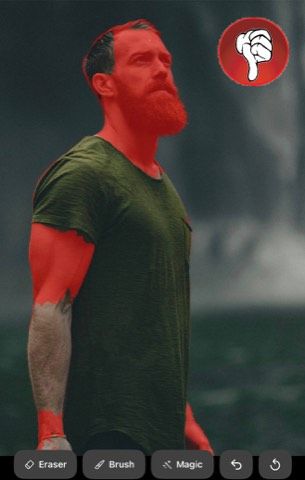
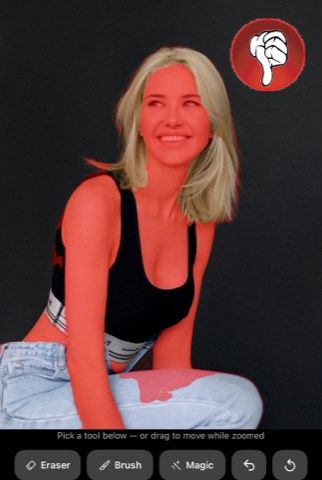
A volte l'app sbaglia: il tatuaggio finisce su una manica, oppure manca un pezzo di braccio. Tocca Maschera nella schermata di prova e correggi con qualche tratto. La tua foto e il tuo tatuaggio non vengono mai modificati: cambia solo l'area in cui il tatuaggio può comparire.
Che aspetto ha una buona maschera
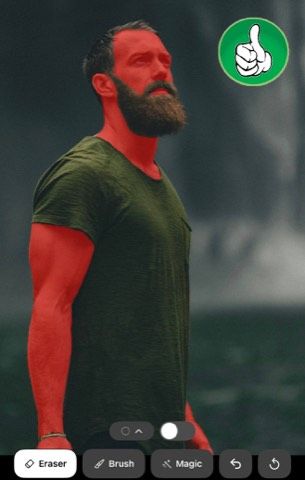
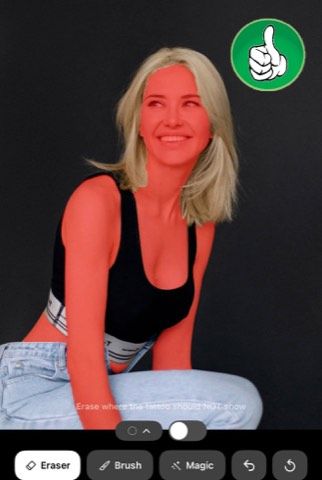
A sinistra la tinta si ferma ai vestiti: è segnata solo la pelle scoperta, ed è lì che un tatuaggio può posarsi. A destra la stessa foto con una maschera da correggere — il colore è salito sui capelli e sui vestiti e ha lasciato fuori una parte della pelle.
Gli strumenti
- La tinta colorata segna l'area consentita. Il tatuaggio può comparire solo dove c'è il colore.
- Pennello — dipingi sulla pelle che l'app ha saltato. Il cursore ne imposta la larghezza.
- Gomma — passa su tutto ciò che il tatuaggio non deve toccare: vestiti, capelli, sfondo.
- Magia — tocca un capo di vestiario e sparisce in un colpo solo. Qui il cursore stabilisce quanto è schizzinoso quel tocco con le sfumature.
- Rimuovi vestiti + capelli — la stessa cosa per tutta la foto, con un tocco.
- Reimposta maschera — torna a ciò che ha rilevato l'app e ricomincia.
Pizzica con due dita per ingrandire i punti difficili e trascina per spostarti nella foto.
Da sapere
Le foto di esempio arrivano con una maschera già pronta, quindi non c'è nulla da correggere. E nessuna modifica è definitiva: Reimposta riporta sempre la versione dell'app.