

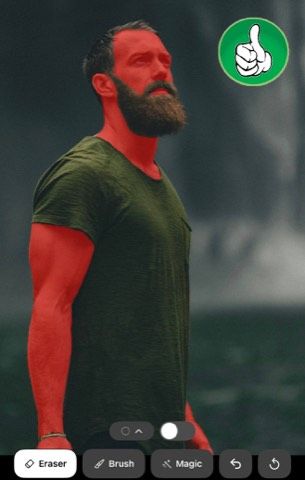
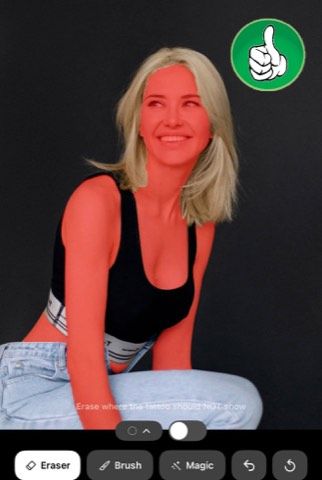
Uma tatuagem fica na pele — não na camiseta nem na parede atrás de você. A máscara é a resposta do app a uma pergunta simples: que parte desta foto é pele?
O app cria para você
Você não precisa desenhar nada. Assim que escolhe uma foto, o app encontra a pessoa nela e marca a pele à mostra. Sua tatuagem aparece só dentro dessa área e para na borda — por isso ela não sobe na roupa quando você a move.
Quando mexer nela
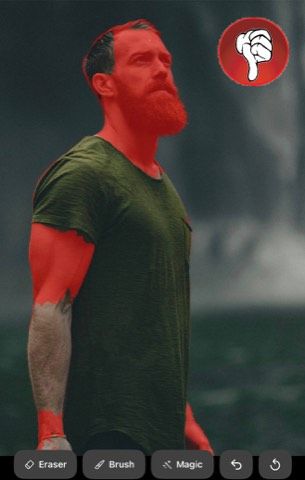
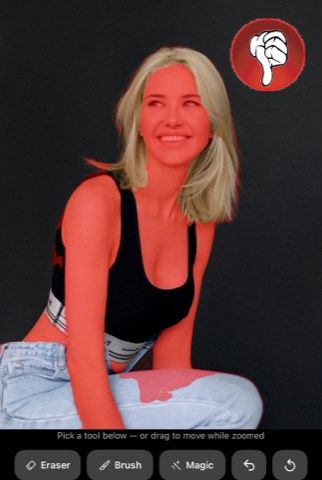
Às vezes o app erra: a tatuagem sobe na manga ou falta um pedaço do braço. Toque em Máscara na tela de prova e ajuste com algumas passadas. Sua foto e sua tatuagem nunca mudam — muda só a área onde a tatuagem pode aparecer.
Como é uma boa máscara
À esquerda, a cor para na roupa: só a pele à mostra está marcada, e é exatamente ali que uma tatuagem pode cair. À direita, a mesma foto com uma máscara que pede conserto — a cor subiu no cabelo e na roupa e deixou parte da pele de fora.
As ferramentas
- A cor sobreposta marca a área permitida. A tatuagem só aparece onde há cor.
- Pincel — pinte sobre a pele que o app deixou de fora. O controle deslizante define a largura.
- Borracha — passe por tudo que a tatuagem não deve tocar: roupa, cabelo, fundo.
- Mágica — toque em uma peça de roupa e ela sai de uma vez. Aqui o controle deslizante define o quanto esse toque é exigente com os tons.
- Remover roupas + cabelo — a mesma coisa para a foto inteira, com um toque.
- Redefinir máscara — volte ao que o app detectou e comece de novo.
Faça o gesto de pinça com dois dedos para ampliar as partes difíceis e arraste para se mover pela foto.
Vale saber
As fotos de exemplo já vêm com a máscara pronta, então não há nada a corrigir nelas. E nenhuma alteração é definitiva: Redefinir sempre traz de volta a versão do próprio app.